Vexi´s Chat Overlay

Kostenlos & ohne Account — einfach Channel eingeben, anpassen, fertig.

Badges · Emotes · 7TV Paints · Themes

✓ Kostenlos & ohne Account

Twitch Chat Overlay
für OBS

Channelnamen eingeben, Design anpassen, URL kopieren – fertig. Kein Account, kein Download, kein Code.

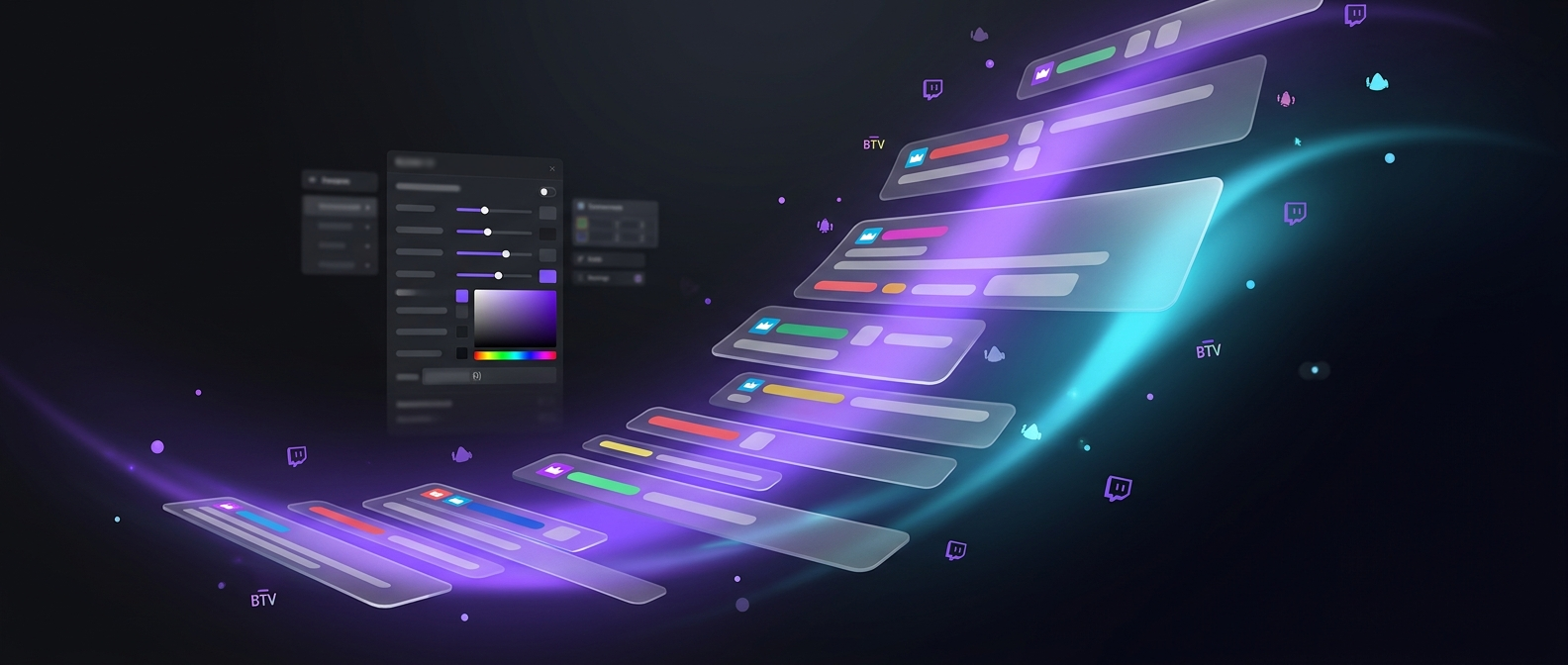
Du willst deinen Twitch Chat in OBS einbinden, aber ohne Account-Zwang bei StreamElements oder Streamlabs? Der Overlay Builder generiert dir eine fertige Browser Source URL mit Support für 7TV, BTTV und FFZ Emotes — inklusive 7TV Name Paints, animierten Badges und Bot-Filtering. Alles läuft direkt im Browser, kostenlos und ohne dass deine Daten gespeichert werden.


Was der Builder kann

Alles was du für ein professionelles Twitch Chat Overlay brauchst – direkt im Browser konfigurierbar.

🖼️
Vertikal & Horizontal Klassischer Chat-Stack oder Ticker-Style am unteren oder oberen Bildrand
7TV Name Paints Farbverläufe & Effekte für Nutzernamen werden automatisch geladen
🎨
Themes & Farben Default, Neon, Bubble, Retro – alle frei in Farbe und Hintergrund anpassbar
😄
7TV · BTTV · FFZ Emotes Third-Party Emotes direkt im Chat-Overlay sichtbar
🏅
Alle Badge-Typen Twitch, 7TV, BTTV, FFZ, Chatterino & FFZ:AP Badges
🎬
Animationen Slide, Fade oder Bounce – mit konfigurierbarem Fade-Out-Timer
🔤
9 Schriftarten Montserrat, Inter, Roboto, Nunito, Orbitron, Fira Code und mehr
🚫
Bot-Blacklist Nightbot, Streamlabs, StreamElements & Co automatisch ausblenden

In 4 Schritten zu deinem Overlay

Vom Builder bis zur fertigen Browser Source in OBS – dauert unter 2 Minuten.

1
Design live anpassen Layout, Theme, Schrift, Badges, Animationen – die Vorschau aktualisiert sich sofort
2
Channelnamen eingeben & bestätigen Twitch-Username oben eintragen → OK klicken → URL wird generiert
3
URL kopieren Auf Copy URL klicken – fertig für die Browser Source
4
In OBS als Browser Source einfügen In OBS Studio → Quellen → + → Browser-Quelle → URL einfügen → fertig
Empfohlene OBS Browser Source Einstellungen (Horizontal Chat)
Breite1920
Höhe1080
Empfohlene OBS Browser Source Einstellungen (Vertical Chat)
BreiteDie von dir eingestellte „Chat Width“
HöheDie von dir eingestellte „Chat Height“
💡

Tipp: Nutze Chat Width und Chat Height im Builder statt die Browser Source zu skalieren – so bleibt die Schrift scharf.


Häufige Fragen

Der Chat lädt nicht – was tun?

Channelname prüfen und sicherstellen dass der Kanal existiert. In OBS Rechtsklick auf die Browser Source → Aktualisieren.

Kann ich mehrere Overlays gleichzeitig nutzen?

Ja – für jede Szene einfach eine eigene Browser Source oder einfach verschiedene Settings in Nested Scenes nutzen.

Funktioniert das mit Streamlabs oder Twitch Studio?

Ja – jede Software mit Browser Source Unterstützung funktioniert, die Einrichtung ist identisch.

Werden meine Daten gespeichert?

Nein. Der Channelname wird nur clientseitig zur URL-Generierung verwendet – es wird nichts auf dem Server gespeichert.

Welche Emotes werden unterstützt?

Alle nativen Twitch Emotes sowie Third-Party Emotes von 7TV, BetterTTV (BTTV) und FrankerFaceZ (FFZ) – inklusive animierter Emotes.

Brauche ich einen Account oder muss ich mich bei Twitch einloggen?

Nein. Du gibst nur deinen Channelnamen ein – kein Login, kein OAuth, keine Authentifizierung nötig.

Bereit? Overlay in 2 Minuten erstellen.

Kostenlos, ohne Account – einfach nach oben scrollen und loslegen.

↑ Zum Builder