Meine aktuellen OBS-Studio-Einstellungen für Twitch – optimiert auf Qualität und Stabilität mit meiner RTX 4070 Ti SUPER und NVENC-Encoding. Kein Overkill, kein Ruckeln.
Output / Encoder
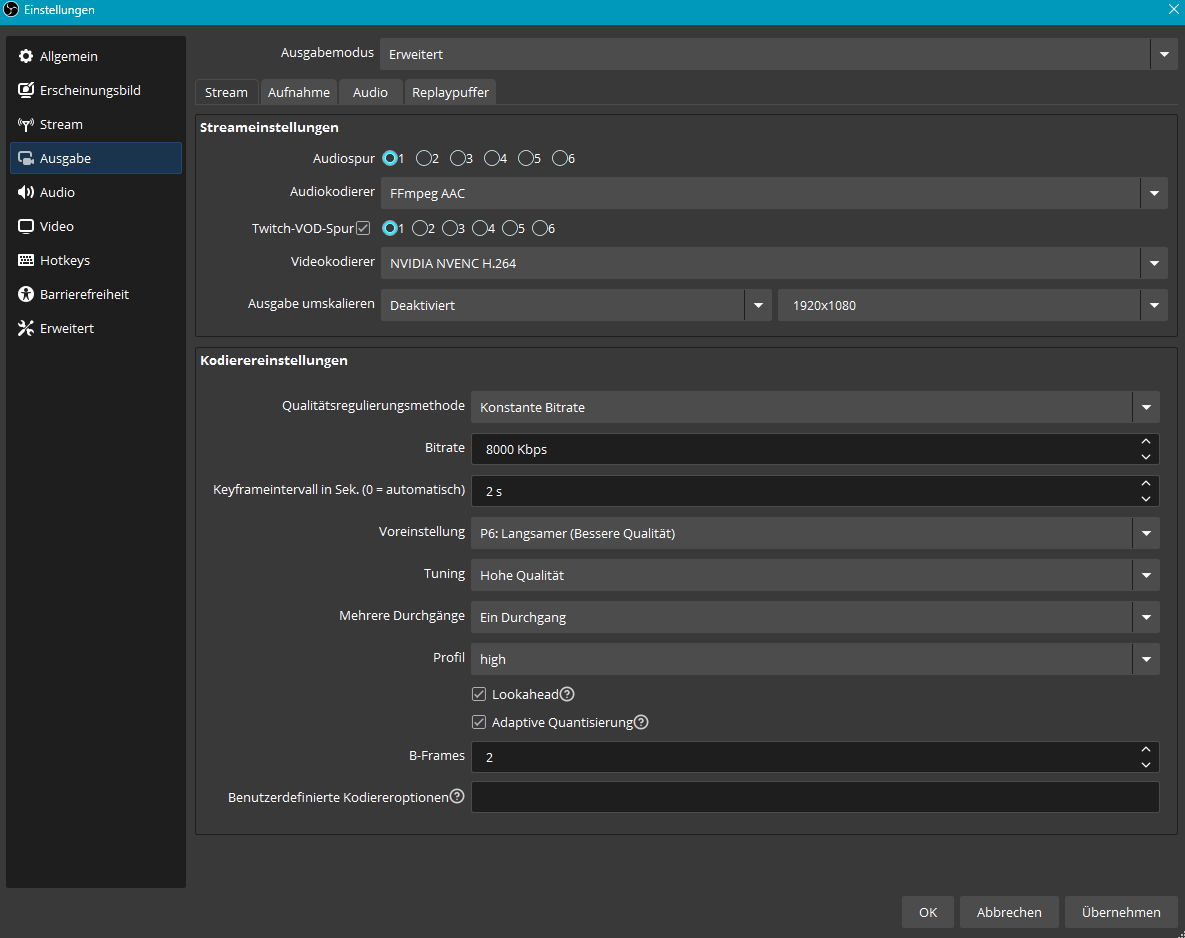
OBS bietet zwei Ausgabe-Modi: Einfach und Erweitert. Ich nutze den erweiterten Modus, weil man dort jeden Encoder-Parameter einzeln einstellen kann. Im einfachen Modus nimmt OBS vieles automatisch vor, was für den Einstieg okay ist – aber wenn man das Maximum rausholen will, führt kein Weg am erweiterten Modus vorbei.
Als Encoder nutze ich NVIDIA NVENC H.264. Der Vorteil gegenüber x264: das Encoding läuft komplett auf der Grafikkarte und nicht auf der CPU. Heißt: die CPU bleibt frei fürs Game, und der Stream läuft trotzdem in top Qualität. Bei gleicher Bitrate liefert NVENC mittlerweile ein vergleichbares oder sogar besseres Bild als x264 Medium – ohne die CPU-Last.
Als Rate Control nutze ich CBR (Constant Bitrate) mit 8000 kbps. CBR sendet durchgehend die gleiche Datenmenge, was für Twitch optimal ist, weil der Ingest-Server damit am besten umgehen kann. 8000 kbps ist das Maximum das Twitch akzeptiert. Wer eine instabile Verbindung hat, kann auf 6000 oder 4500 kbps runtergehen – das Bild wird etwas weicher, aber der Stream läuft stabil.
Das Preset steht auf P6 (Langsamer / Bessere Qualität) mit Tuning auf High Quality. Je langsamer das Preset, desto mehr Rechenzeit nimmt sich der Encoder pro Frame und desto besser wird das Bild bei gleicher Bitrate. P7 wäre noch einen Tick besser, kostet aber spürbar mehr GPU-Leistung – P6 ist für mich der beste Kompromiss.
Keyframe-Intervall steht auf 2 Sekunden – das ist Pflicht für Twitch. Twitch braucht regelmäßige Keyframes damit Zuschauer beim Einschalten nicht sekundenlang ein kaputtes Bild sehen. B-Frames habe ich auf 2 gesetzt. B-Frames verbessern die Komprimierung, indem sie nicht nur vorherige sondern auch zukünftige Frames als Referenz nutzen. Mehr als 2 bringt bei Streaming kaum noch was, kann aber die Latenz erhöhen.
Twitch VOD-Spur: Die VOD-Spur legt fest, welche Audiospur in gespeicherten VODs und Clips landet. Default ist Spur 1. Ich hatte es eine Zeit lang auf 2, weil ich Audio mal getrennt hatte – für die meisten reicht Spur 1.
Video
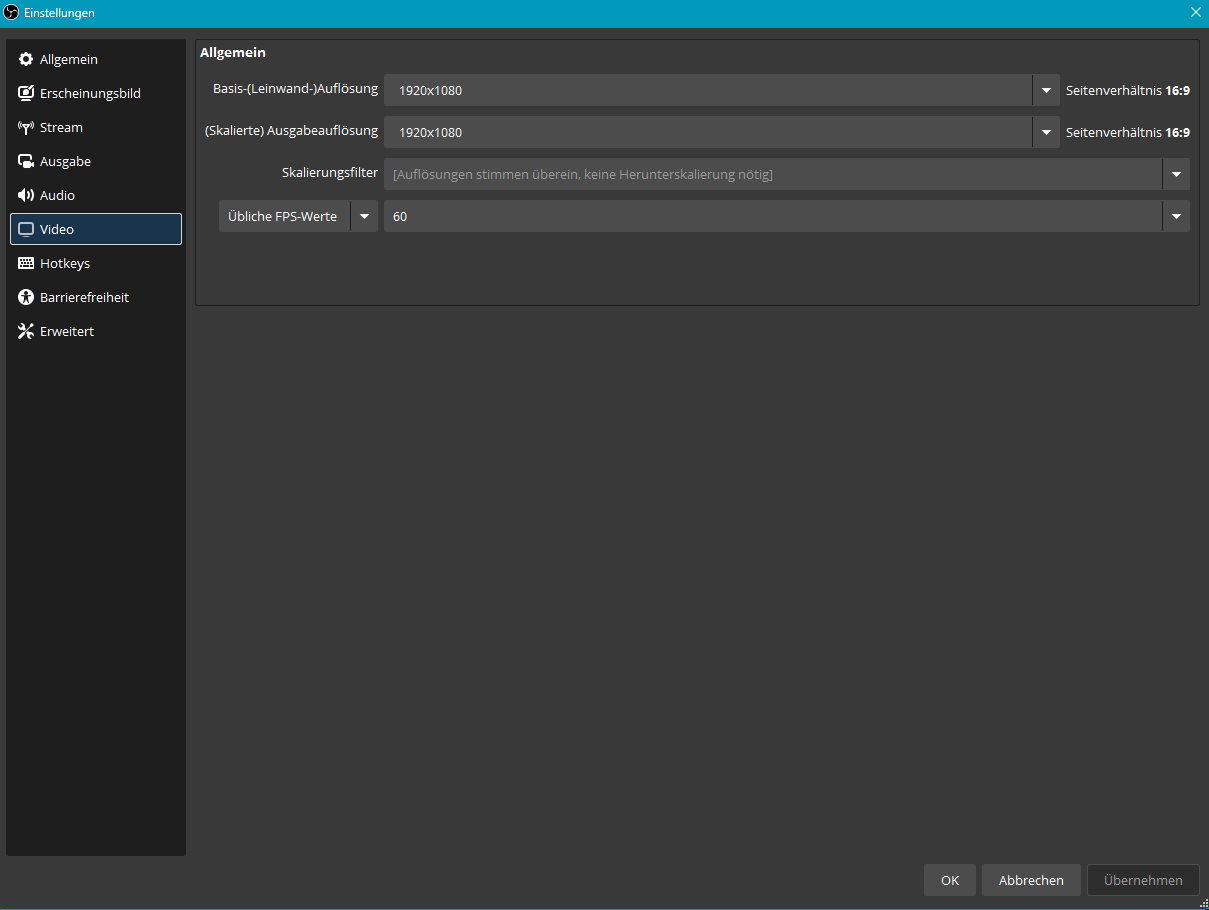
Die Base Resolution ist die Auflösung deiner OBS-Leinwand – also der Bereich in dem du deine Szenen baust. Bei mir steht die auf 1920×1080, weil mein Hauptmonitor Full HD ist. Die Output Resolution ist die Auflösung in der der Stream rausgeht – ebenfalls 1080p. Wenn beide gleich sind, braucht man keinen Downscale-Filter und OBS muss nichts runterrechnen.
Die Framerate steht auf 60 FPS. Für Gaming-Content – besonders bei WoW M+ Dungeons, PvP oder generell Spielen mit viel Bewegung – machen 60 FPS einen deutlichen Unterschied in der Flüssigkeit. Für ruhigeren Content wie Just Chatting reichen auch 30 FPS, dann kann man die Bitrate halbieren und spart Upload-Bandbreite.
Tipps
NVENC vs. x264: Wenn du eine NVIDIA-Grafikkarte hast, nutze immer NVENC. Die CPU bleibt frei fürs Game und die Qualität ist bei aktuellen Karten mindestens gleichwertig. x264 lohnt sich nur noch wenn du einen starken Prozessor hast und kein anspruchsvolles Spiel streamst.
Bitrate: 8000 kbps ist das Maximum für Twitch. Wenn du Dropped Frames hast oder dein Upload schwankt, geh auf 6000 oder 4500 kbps runter. Das Bild wird etwas weicher, aber der Stream läuft stabil – und ein stabiler Stream ist immer besser als ein scharfer der alle 5 Minuten buffert.
60 vs. 30 FPS: Für Shooter und schnelle Games sind 60 FPS Pflicht. Für Just Chatting, Chill-Streams oder kreative Inhalte reichen 30 FPS bei halber Bitrate (4000 kbps) – spart Upload und sieht trotzdem gut aus.
Plugins: Welche OBS-Plugins ich zusammen mit diesen Settings nutze, findest du auf meiner OBS Plugins Seite. Für mein Streaming-Equipment schau auf die Home Setup Seite.
- Ich aktualisiere die Settings regelmäßig, wenn sich etwas ändert.
- Die Werte passen zu meinem Setup (RTX 4070 Ti SUPER, Ryzen 5 7500F) – je nach Hardware können andere Settings besser sein.