Hier findest du meine aktuellen OBS-Studio-Einstellungen für Twitch-Streaming. Die Settings sind auf Qualität und Stabilität optimiert – kein Overkill, kein Ruckeln.
Output / Encoder
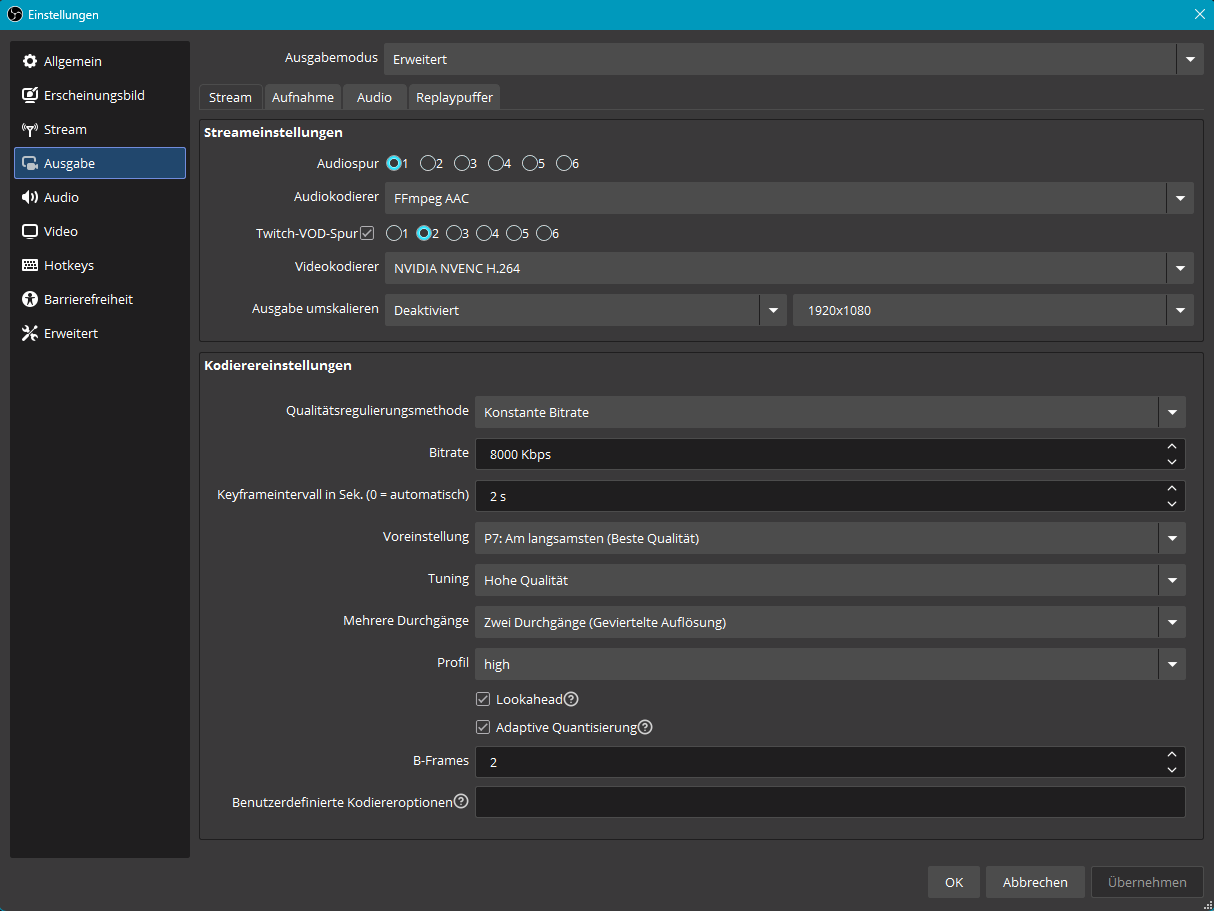
Ich streame mit dem NVIDIA NVENC H.264 Encoder – der nimmt die Last von der CPU und liefert bei gleicher Bitrate ein deutlich besseres Bild als x264. Als Rate Control nutze ich CBR (Constant Bitrate) mit 8000 kbps, was das Maximum für Twitch ist. Das Preset steht auf High Quality. Twitch VOD-Spur könnt ihr default auf 1 lassen ich hab es auf 2 da ich Audio mal getrennt hatte.
Video
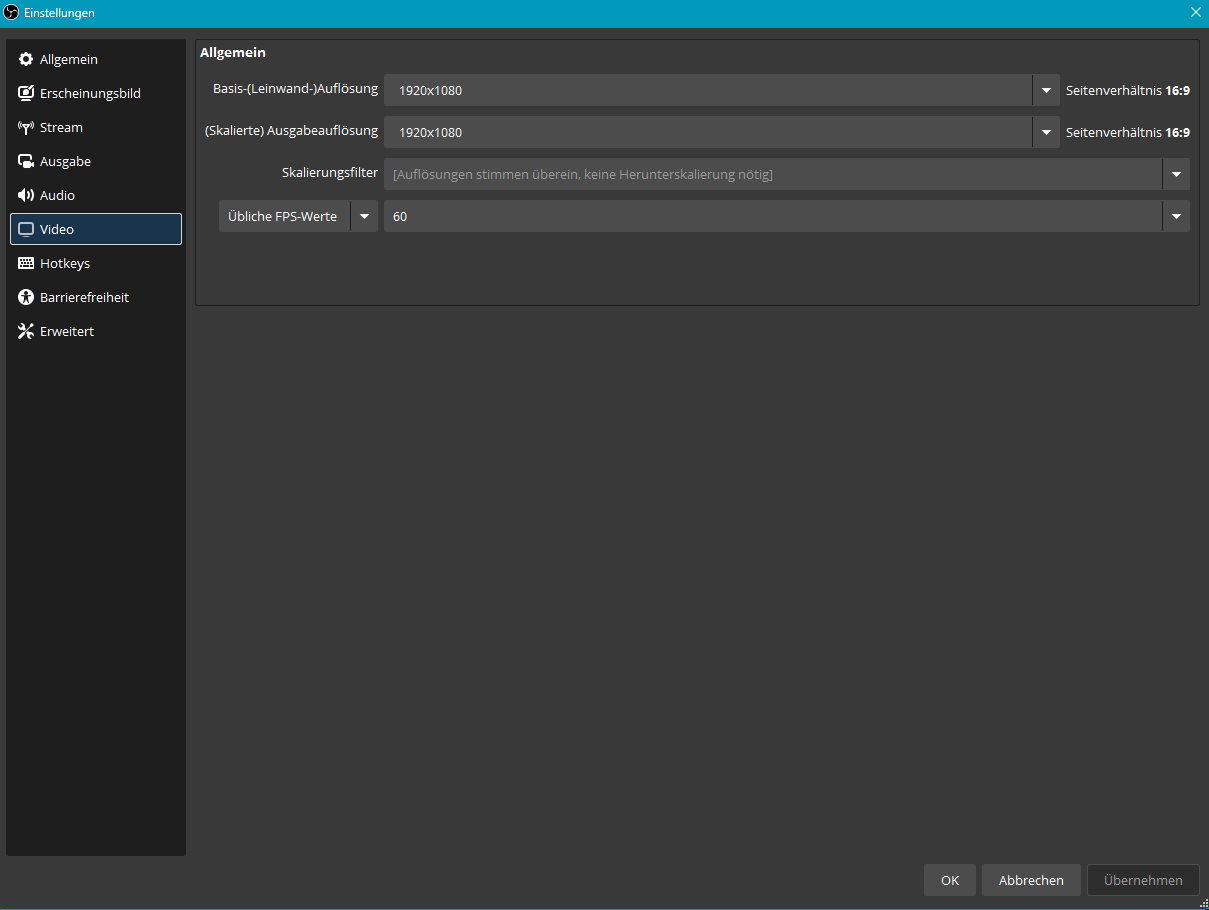
Meine Base Resolution ist 1920×1080, die Output Resolution ebenfalls
1080p. Ein Downscale Filter wird nicht benötigt wenn die Auflösungen übereinstimmen.
Die Framerate steht auf 60 FPS,
was bei Gaming-Content für flüssige Bewegungen sorgt.
Tipps
- NVENC vs. x264: Wenn du eine NVIDIA-Grafikkarte hast, nimm immer NVENC – deine CPU bleibt frei fürs Game.
- Bitrate: 8000 kbps ist das Maximum für Twitch. Wenn du eine instabile Verbindung hast, geh auf 4500-6000 kbps runter.
- FPS: Für Shooter und schnelle Games sind 60 FPS Pflicht. Für Chill-Streams oder Just Chatting reichen auch 30 FPS bei halber Bitrate.
- Plugins: Welche Plugins ich zusammen mit diesen Settings nutze, findest du auf meiner OBS Plugins Seite.
- Ich aktualisiere die Settings regelmäßig, wenn sich etwas ändert.
- Die Werte passen zu meinem Setup – je nach Hardware können andere Settings besser sein.